> For the complete documentation index, see [llms.txt](https://furence.gitbook.io/clex2-jp/llms.txt). Markdown versions of documentation pages are available by appending `.md` to page URLs; this page is available as [Markdown](https://furence.gitbook.io/clex2-jp/3/3.md).
# 複数の相談を一度に管理する
## チケット履歴の照会
一人の顧客のお問合せが1回のやりとりで終わらないことがあります。複数回にわたるお問合せ履歴をチケットで管理できます。
チケットを使用することで、複数回にわたるお問合せの流れを把握しやすくなり、その案件に対する別チャネルからのお問合せ(LINE、電話、メールetc...)を一元管理できます。
また、担当オペレーターを変更する場合でも、チケットの担当変更機能により、複数の履歴を探して変更処理する必要がなく、チケットごと引き継ぎができます。
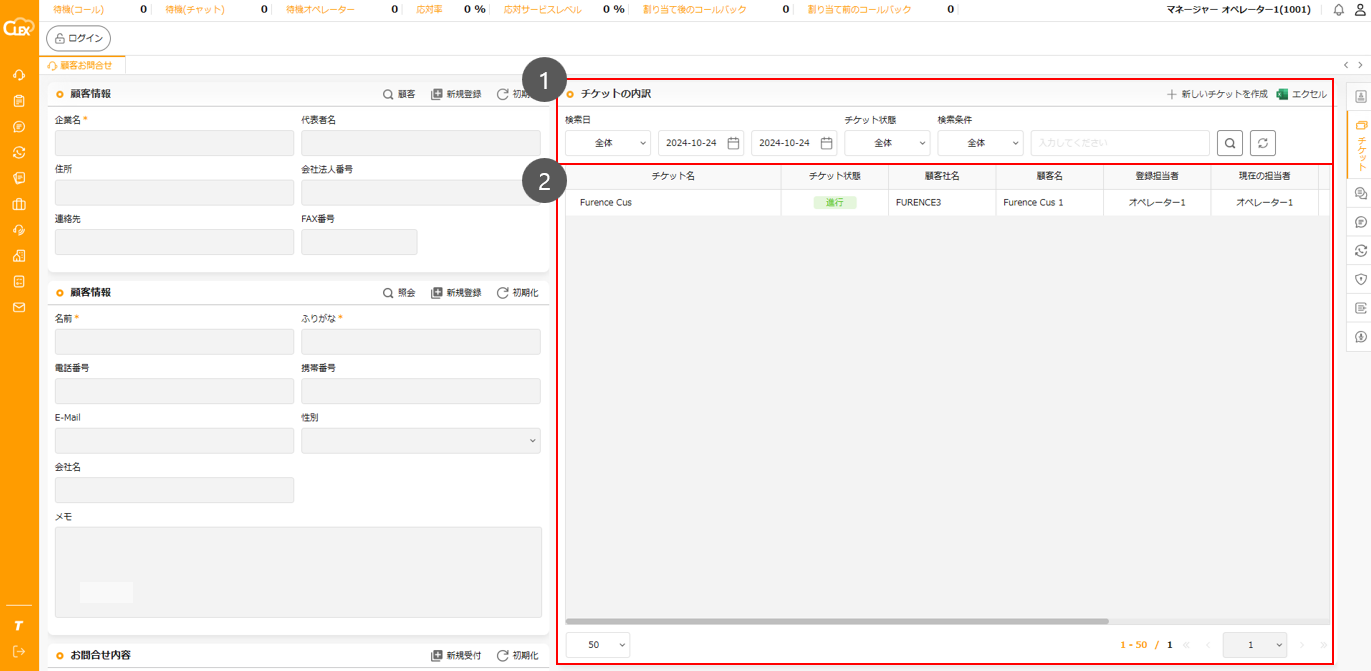 右サイドメニューの「チケット」をクリックします。\
①チケットの検索領域です。日時、条件別に検索できます。 ②チケットリストです。検索条件に合ったチケットが一覧表示されます。
「チケットの新規作成」ボタンをクリックすると、チケットを新規作成できます。
***
## チケットの新規作成
右サイドメニューの「チケット」をクリックします。\
①チケットの検索領域です。日時、条件別に検索できます。 ②チケットリストです。検索条件に合ったチケットが一覧表示されます。
「チケットの新規作成」ボタンをクリックすると、チケットを新規作成できます。
***
## チケットの新規作成
 チケットの新規作成では、登録者と開始日時は自動的に入力されており変更はできません。\
②の「オペレーター検索」ボタンからチケットの担当オペレーターを選択します。\
③の「顧客検索」ボタンから顧客を選択します。
最後に、チケットのタイトル、相談分類、メモを入力し、上部の保存ボタンをクリックすると新しいチケットが作成されます。
***
## チケット詳細を見る
チケットの新規作成では、登録者と開始日時は自動的に入力されており変更はできません。\
②の「オペレーター検索」ボタンからチケットの担当オペレーターを選択します。\
③の「顧客検索」ボタンから顧客を選択します。
最後に、チケットのタイトル、相談分類、メモを入力し、上部の保存ボタンをクリックすると新しいチケットが作成されます。
***
## チケット詳細を見る
 作成したチケットをチケット一覧から選択すると、①チケット詳細画面に移動します。
登録情報には、登録したオペレーター、登録日時、現在の担当オペレーター、応対開始/完了の日時が表示されます。
顧客情報には顧客名、電話番号が表示されます。 チケットに関する情報はチケットのタイトル、相談分類、メモ、現在のチケットのステータスが表示されます。
作成したチケットをチケット一覧から選択すると、①チケット詳細画面に移動します。
登録情報には、登録したオペレーター、登録日時、現在の担当オペレーター、応対開始/完了の日時が表示されます。
顧客情報には顧客名、電話番号が表示されます。 チケットに関する情報はチケットのタイトル、相談分類、メモ、現在のチケットのステータスが表示されます。
 上記の詳細画面で②のタブ切り替えで、チケットの情報/履歴の表示を切り替えられます。\
情報タブは、チケットのタイトル、相談分類、メモ、現在のチケットのステータスが表示されます。
履歴タブは、チケットに追加されたお問合せ履歴の一覧が表示されます。お問合せ履歴一覧の各履歴をクリックすると、画面左側に顧客情報、お問合せ情報が表示され詳細内容を確認できます。
***
## チケットにお問合せ履歴を紐づける
上記の詳細画面で②のタブ切り替えで、チケットの情報/履歴の表示を切り替えられます。\
情報タブは、チケットのタイトル、相談分類、メモ、現在のチケットのステータスが表示されます。
履歴タブは、チケットに追加されたお問合せ履歴の一覧が表示されます。お問合せ履歴一覧の各履歴をクリックすると、画面左側に顧客情報、お問合せ情報が表示され詳細内容を確認できます。
***
## チケットにお問合せ履歴を紐づける
 チケット詳細画面の右上にある「履歴編集」ボタンをクリックすると、履歴編集画面に切り替わります。\
履歴編集画面の「追加」ボタンをクリックすると、①お問合せ履歴の検索画面が表示され、日付を条件にお問合せ履歴を検索できます。\
検索したお問合せ履歴の中からチケットに紐づける履歴にチェックし、「適用」ボタンで一時追加します。
チケット詳細画面の右上にある「履歴編集」ボタンをクリックすると、履歴編集画面に切り替わります。\
履歴編集画面の「追加」ボタンをクリックすると、①お問合せ履歴の検索画面が表示され、日付を条件にお問合せ履歴を検索できます。\
検索したお問合せ履歴の中からチケットに紐づける履歴にチェックし、「適用」ボタンで一時追加します。
 チケットの履歴編集画面では、現在の紐づいているお問合せ履歴の一覧が表示されます。右側の削除ボタンでお問合せ履歴をチケットから削除できます。 必要なお問合せ履歴をすべて一時追加したら、③の保存ボタンをクリックして履歴の編集内容を保存します。
***
## チケット情報を編集
チケットの履歴編集画面では、現在の紐づいているお問合せ履歴の一覧が表示されます。右側の削除ボタンでお問合せ履歴をチケットから削除できます。 必要なお問合せ履歴をすべて一時追加したら、③の保存ボタンをクリックして履歴の編集内容を保存します。
***
## チケット情報を編集
 チケット詳細画面の右上にある「チケット編集」ボタンをクリックすると、チケット編集画面に切り替わります。 ①編集画面で編集できる項目は、情報タブ内のタイトルとチケット状態です。 メモは変更できませんが、追加メモの作成ができます。
 編集画面上部の保存ボタンをクリックすると、編集内容が保存されます。 作成した追加メモは、区切り線により自動的に区切られて表示されます。
***
## チケットの担当オペレーターを変更する
編集画面上部の保存ボタンをクリックすると、編集内容が保存されます。 作成した追加メモは、区切り線により自動的に区切られて表示されます。
***
## チケットの担当オペレーターを変更する
 チケット詳細画面の右上にある「担当変更」ボタンをクリックすると、オペレーター一覧が表示されます。\
チケットを引き継ぐオペレーターを一覧から選択し、右上の「適用」ボタンをクリックすると、担当を変更できます。
チケット詳細画面の右上にある「担当変更」ボタンをクリックすると、オペレーター一覧が表示されます。\
チケットを引き継ぐオペレーターを一覧から選択し、右上の「適用」ボタンをクリックすると、担当を変更できます。
チケットを使う
[オーバーレイメニュー - チケット](/clex2-jp/2/2/5.md)
***