> For the complete documentation index, see [llms.txt](https://furence.gitbook.io/moai_b2b/llms.txt). Markdown versions of documentation pages are available by appending `.md` to page URLs; this page is available as [Markdown](https://furence.gitbook.io/moai_b2b/moai-web/1/meet/teams.md).

# Teams 연동하기

MoAI Note - Microsoft Teams 연동 매뉴얼

Microsoft Teams에서 회의를 생성하고, MoAI Note와 연동하여 회의 참여, 회의 기록, 요약 확인까지 진행하는 방법을 안내합니다.

***Teams 연동 구축을 원하시는 경우, 상세 내용은 Furence로 직접 문의해 주시기 바랍니다.***

<figure><img src="https://content.gitbook.com/content/ntTrIkRFMvghxT60zTcy/blobs/zkBe1PiBYCo9IXOngb2E/image.png" alt=""><figcaption></figcaption></figure>

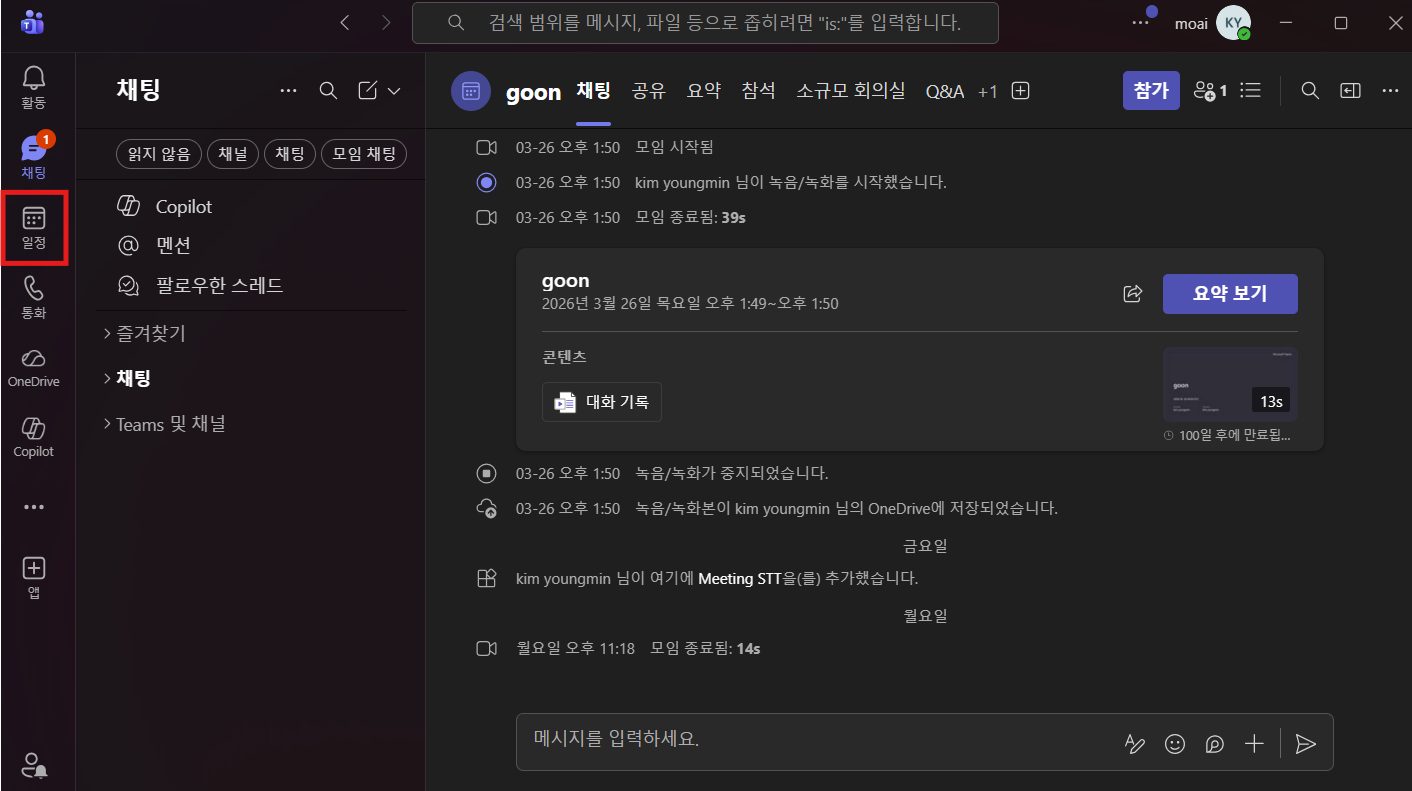
1. 좌측 메뉴의 일정으로 이동합니다.

<figure><img src="https://content.gitbook.com/content/ntTrIkRFMvghxT60zTcy/blobs/IulKMXvOiR9uW1kj2NQL/image.png" alt=""><figcaption></figcaption></figure>

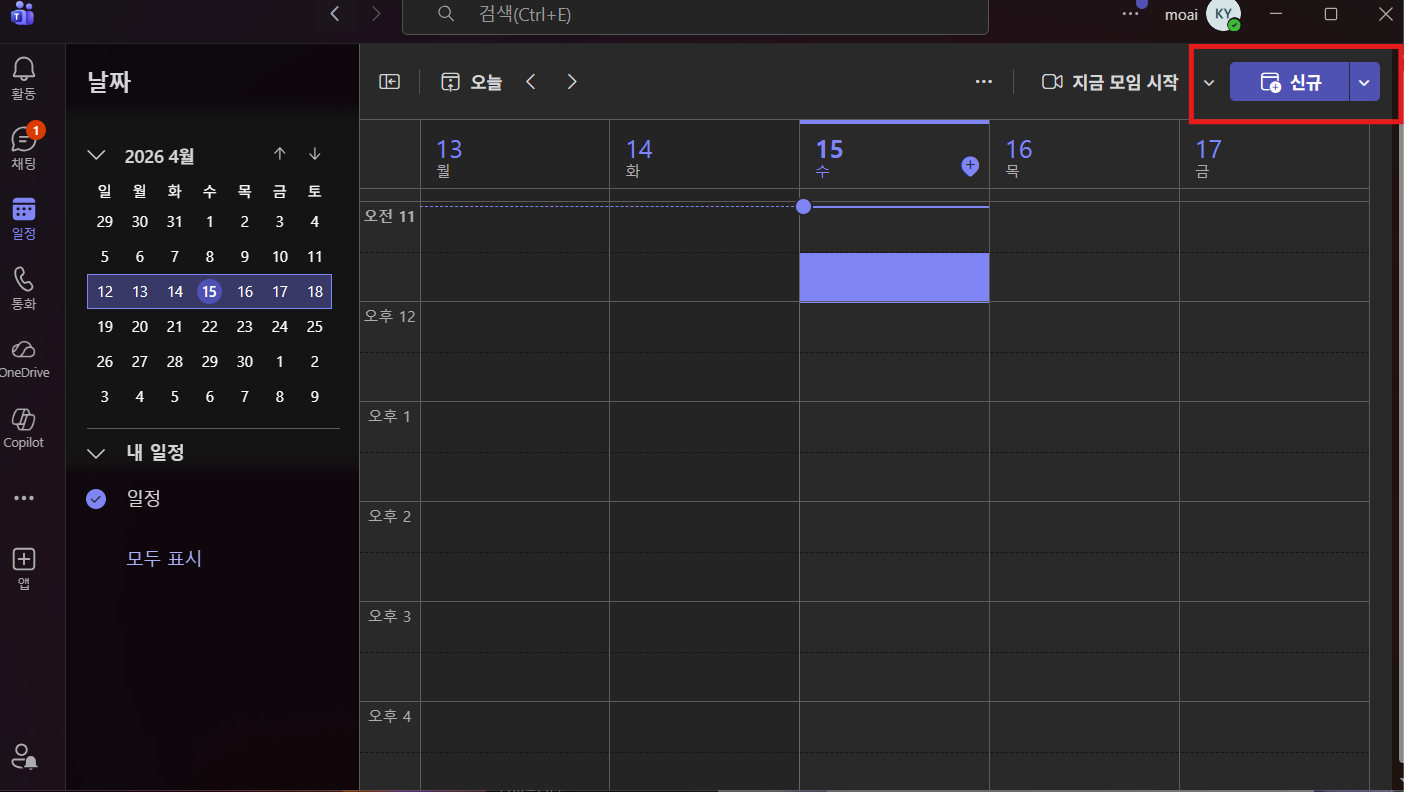
2. 우측 상단에 신규버튼을 눌러 회의를 생성합니다.

<figure><img src="https://content.gitbook.com/content/ntTrIkRFMvghxT60zTcy/blobs/VCtVpHDWLPUucxXDawZt/image.png" alt=""><figcaption></figcaption></figure>

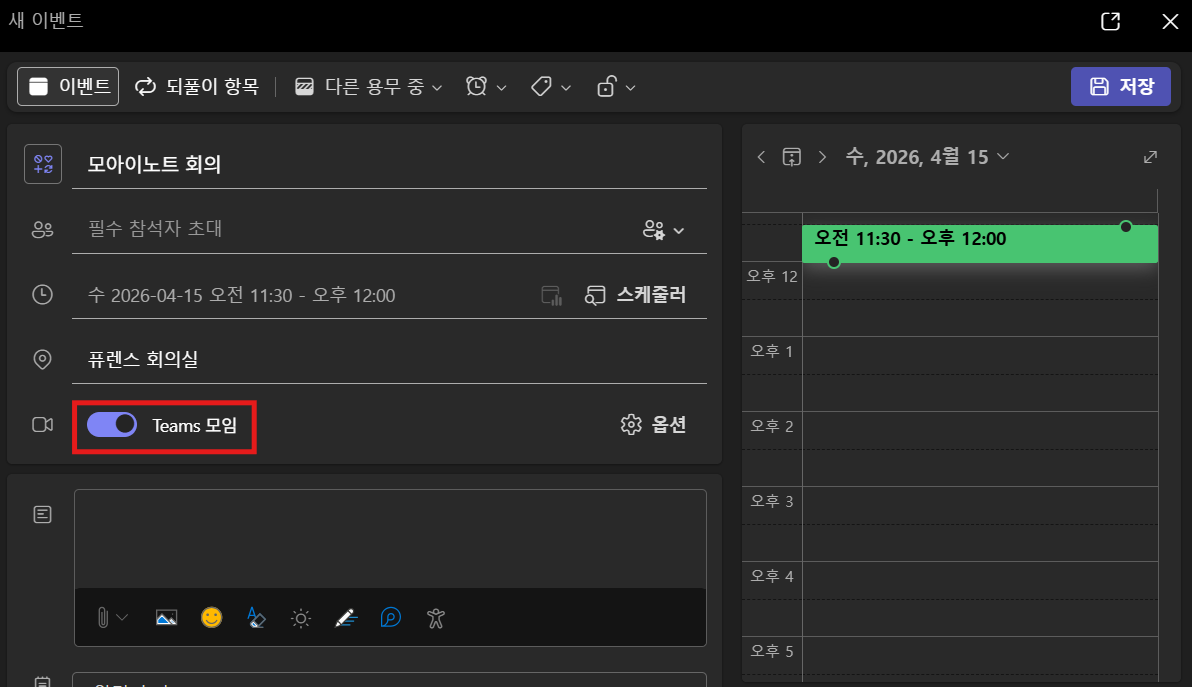
3. 회의 제목, 시간, 장소를 입력한 뒤 Teams 모임을 켭니다.

<figure><img src="https://content.gitbook.com/content/ntTrIkRFMvghxT60zTcy/blobs/e6VS7zTdaThbD9C89xFM/image.png" alt=""><figcaption></figcaption></figure>

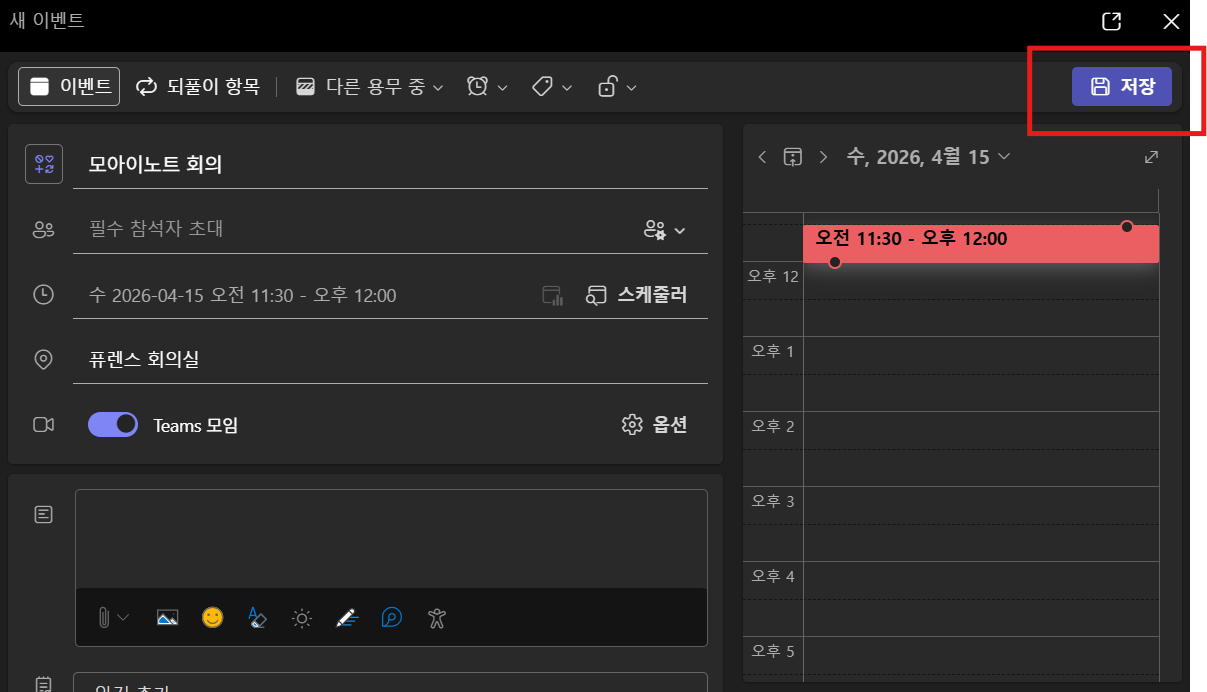
4. 입력이 완료되면 우측 상단 저장 버튼을 클릭합니다.

<figure><img src="https://content.gitbook.com/content/ntTrIkRFMvghxT60zTcy/blobs/Hy7dvNj9Si1XBSLdw66L/image.png" alt=""><figcaption></figcaption></figure>

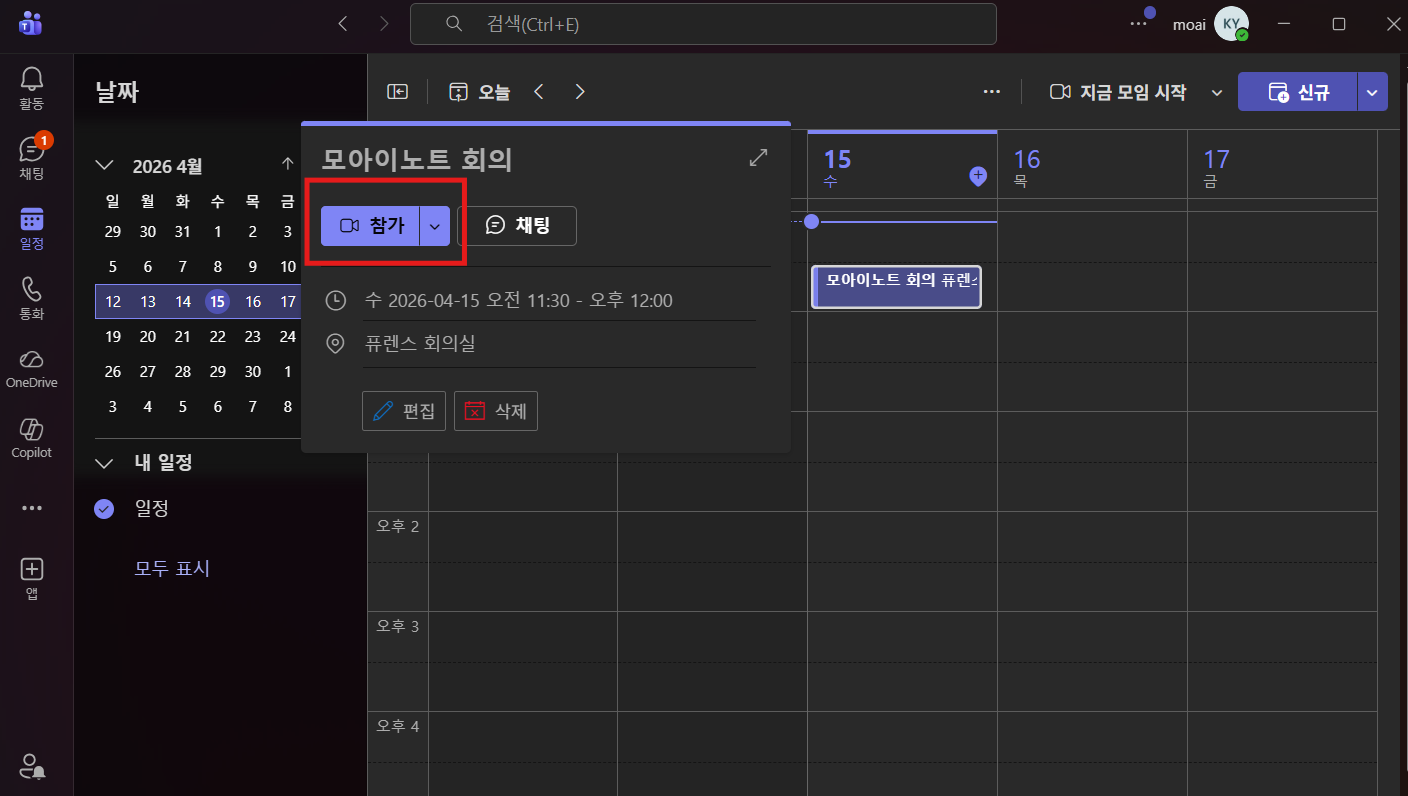
5. 생성된 일정에서 참가 버튼을 눌러 회의에 입장합니다.

<figure><img src="https://content.gitbook.com/content/ntTrIkRFMvghxT60zTcy/blobs/HNKV4db9njNzIIMBUWsn/image.png" alt=""><figcaption></figcaption></figure>

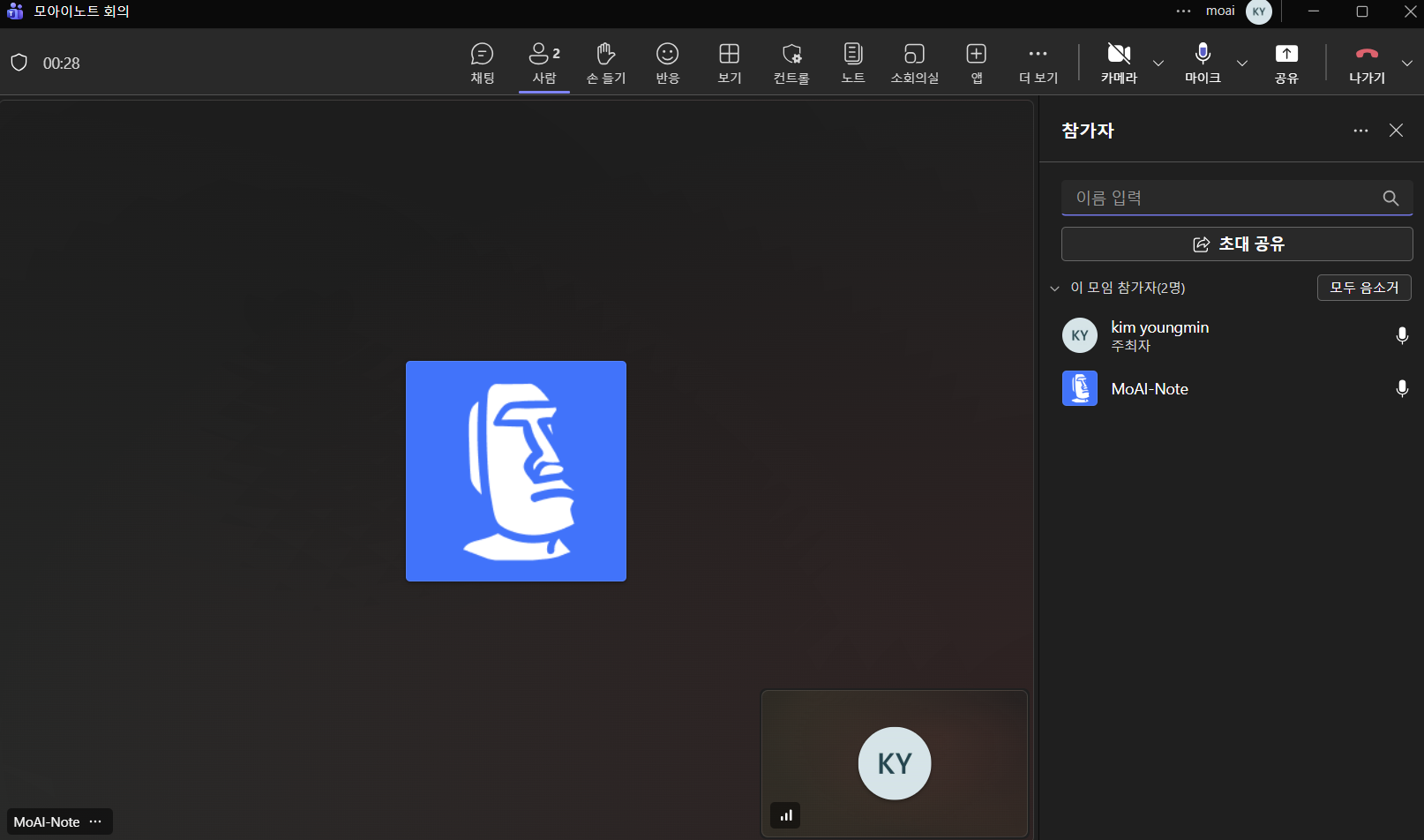
6. 회의가 시작되면 MoAI Note 봇이 자동으로 참여해 회의를 녹음합니다.
7. 회의가 종료되면 자동으로 MoAI Note에 회의록이 생성됩니다.