> For the complete documentation index, see [llms.txt](https://furence.gitbook.io/moai_b2b/llms.txt). Markdown versions of documentation pages are available by appending `.md` to page URLs; this page is available as [Markdown](https://furence.gitbook.io/moai_b2b/moai-web/1/undefined-2.md).

# 실시간 음성 회의 기능

모아이노트의 실시간 회의 기능은 음성 인식과 동시에 실시간 번역을 제공하여 원활한 소통을 지원합니다.

<figure><img src="https://content.gitbook.com/content/ntTrIkRFMvghxT60zTcy/blobs/xHLBlzBCJp3ctLBK5JdC/111.png" alt=""><figcaption></figcaption></figure>

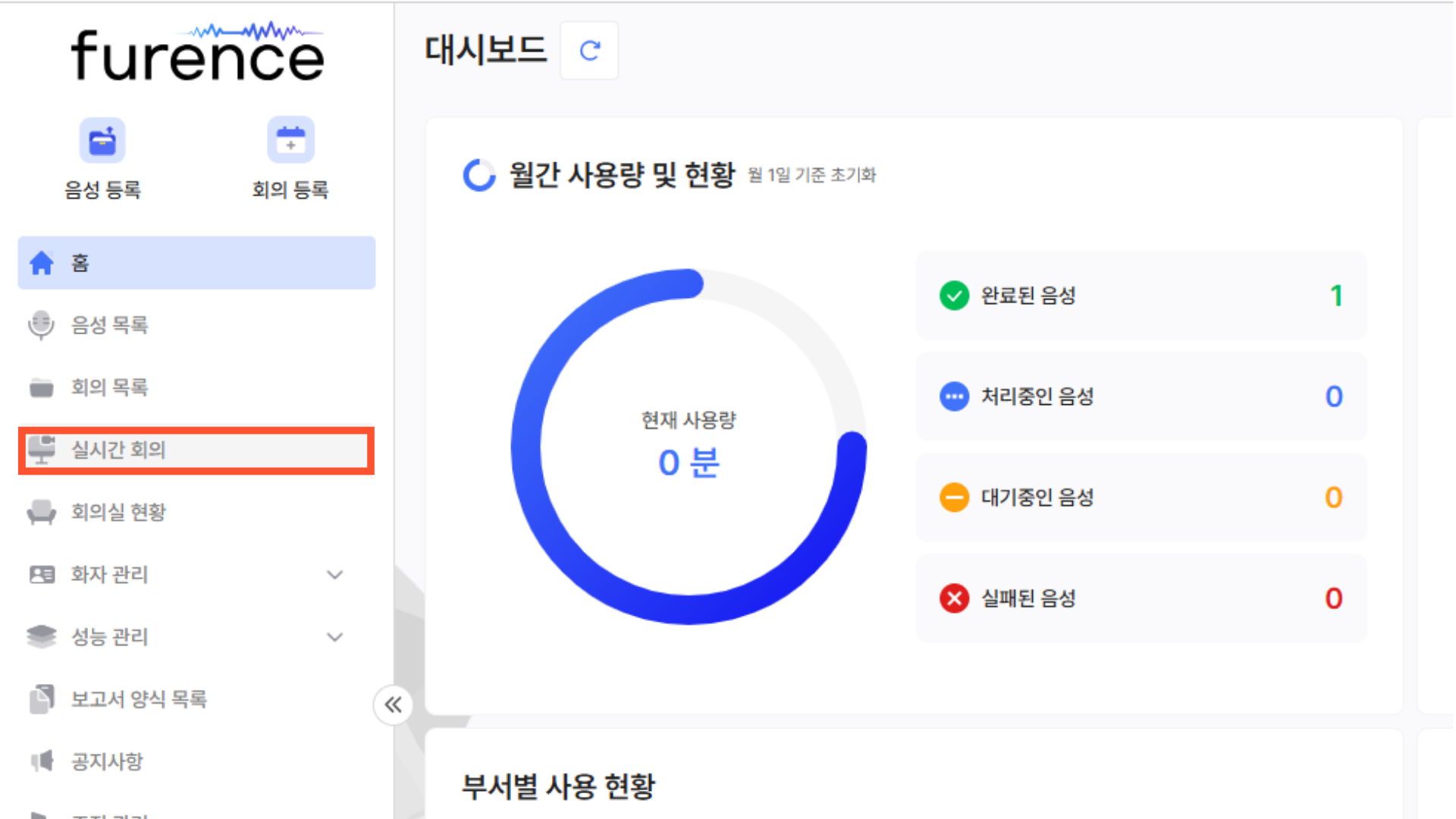
1. 모아이노트에 접속하여 **\[실시간 회의]** 메뉴를 눌러주세요.

<figure><img src="https://content.gitbook.com/content/ntTrIkRFMvghxT60zTcy/blobs/tDbapsTwH9wPlXvhtU1v/2222.png" alt=""><figcaption></figcaption></figure>

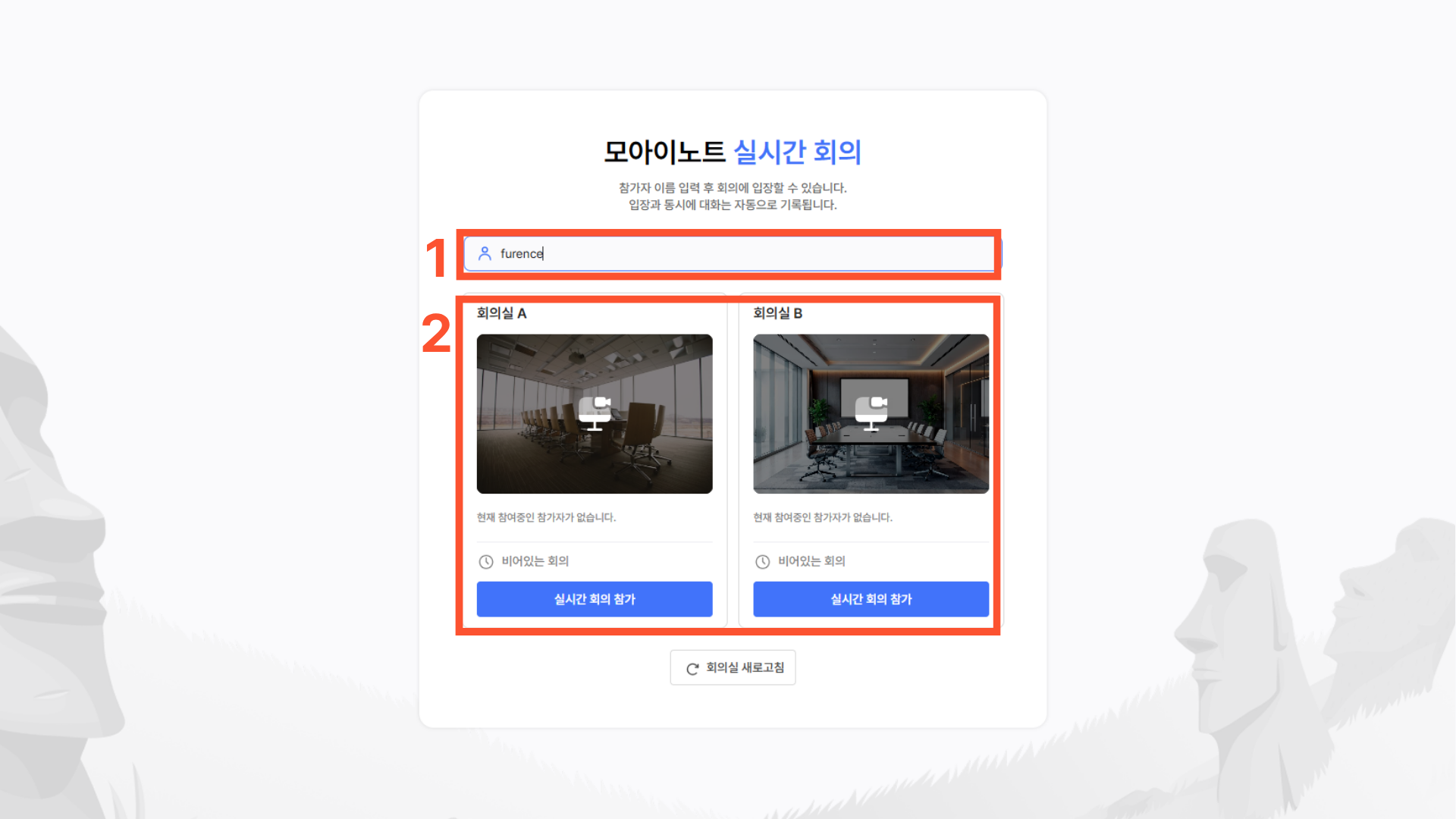
2. 상단 \[참가자 이름] 필드에 회의 참석할 명칭을 지정하고, 원하는 회의실의 **\[실시간 회의 참가]** 를 눌러 화상회의 회의실에 진입합니다. 입장과 동시에 회의와 대화 내용이 자동으로 기록됩니다.

<figure><img src="https://content.gitbook.com/content/ntTrIkRFMvghxT60zTcy/blobs/RdWARcpbBCefDpRJJpo9/3.png" alt=""><figcaption></figcaption></figure>

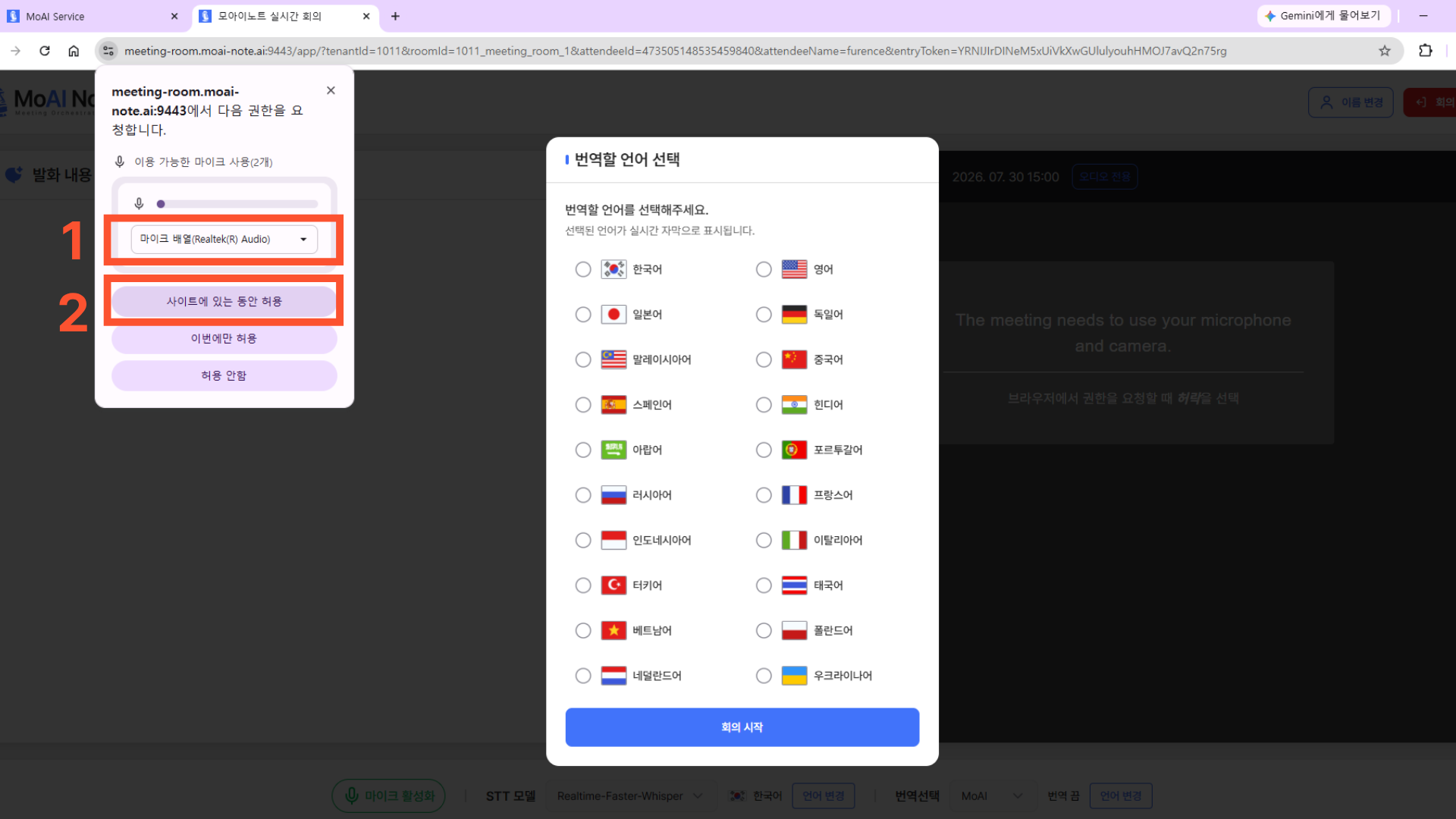
3. 회의실에 들어가면 좌측 상단에 마이크에 대한 권한 요청 팝업이 나타납니다.\
   사용하는 마이크가 설정되어 있는지 확인하시고, **\[사이트에 있는 동안 허용]** 아이콘을 눌러주세요.

<figure><img src="https://content.gitbook.com/content/ntTrIkRFMvghxT60zTcy/blobs/redDWc6DAbm6BhHI7jmU/4.png" alt=""><figcaption></figcaption></figure>

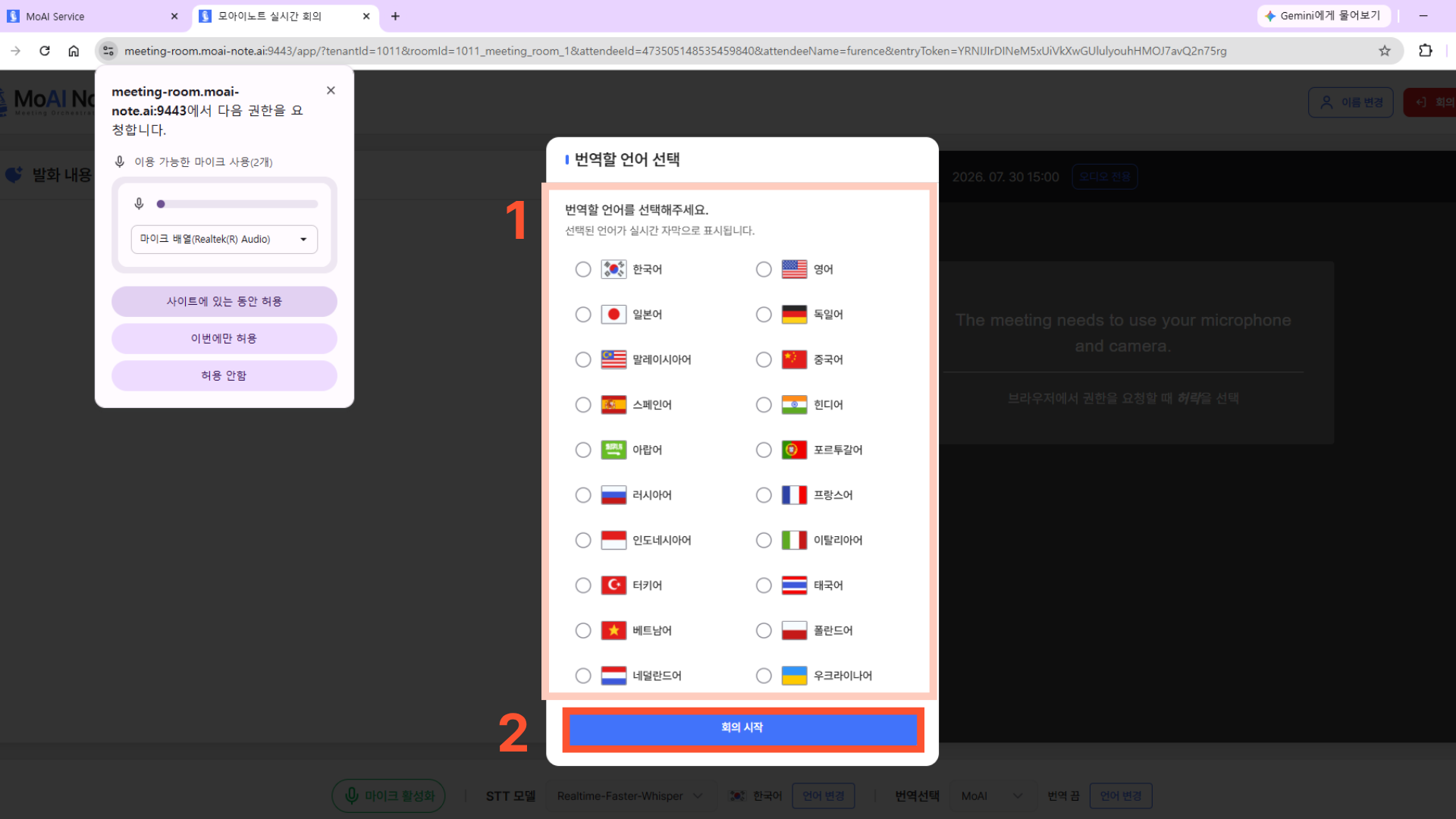
4. 번역할 언어를 선택해주시고, **\[회의 시작]** 버튼을 눌러주세요.

<figure><img src="https://content.gitbook.com/content/ntTrIkRFMvghxT60zTcy/blobs/ThOHvRyUhFGo3KAO0XSW/55.png" alt=""><figcaption></figcaption></figure>

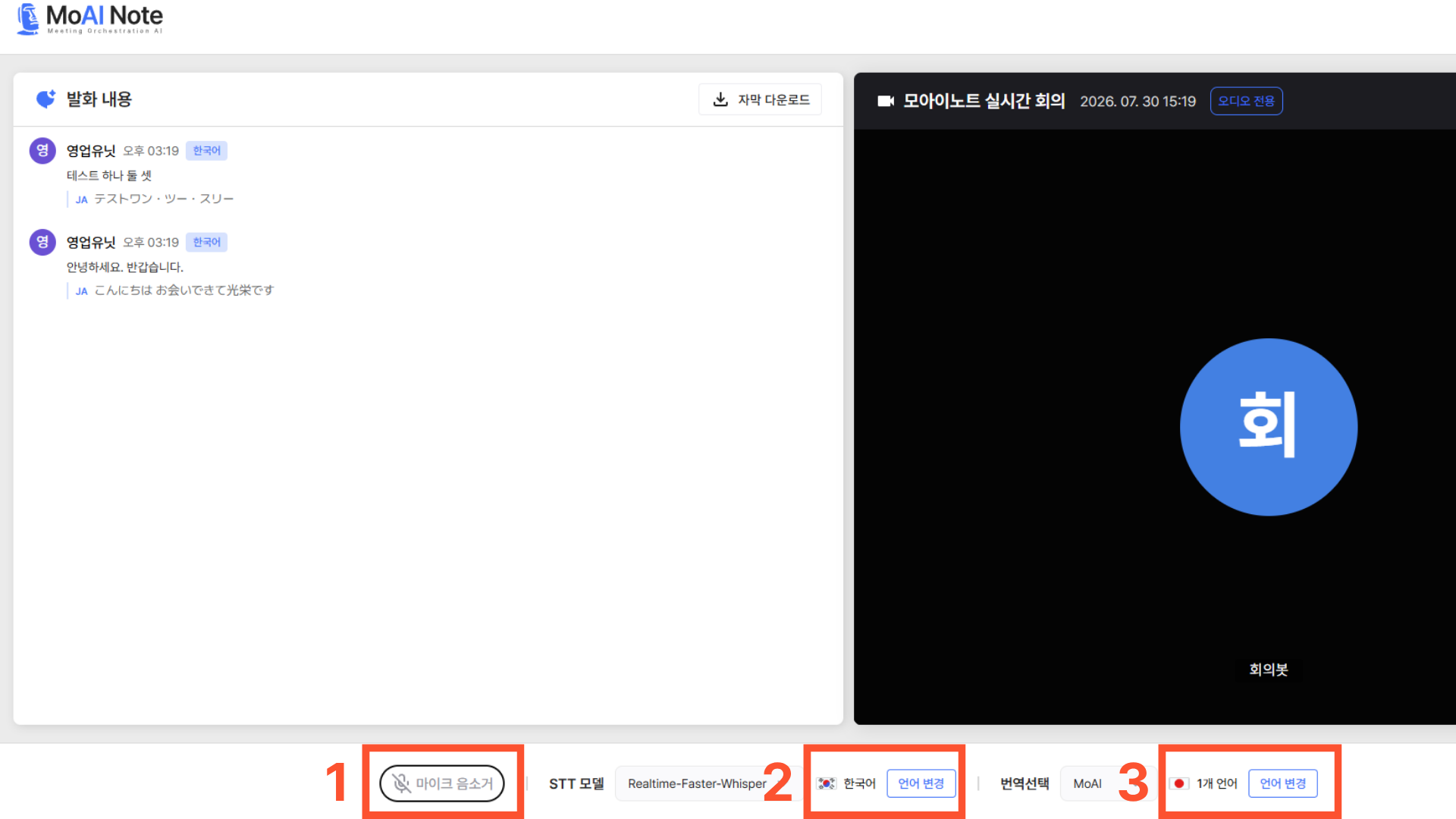
5. 상단 좌측에 발화 내용이 나타나며 원하는 언어로 번역되는 모습을 확인할 수 있습니다.\
   또한 1번의 \[마이크활성화] 혹은\[마이크 음소거]를 누르면 마이크를 on/off할 수 있으며,

* 하단 중앙 2번의 언어변경 버튼은 **\[대화 언어]**&#xB97C; 변경하는 기능
* 3번의 아이콘은 번역하는 언어를 지정하는 **\[번역 언어]** 변경을 위한 기능입니다.

<figure><img src="https://content.gitbook.com/content/ntTrIkRFMvghxT60zTcy/blobs/DDCCnNXBHEQs9cLPi2f1/666.png" alt=""><figcaption></figcaption></figure>

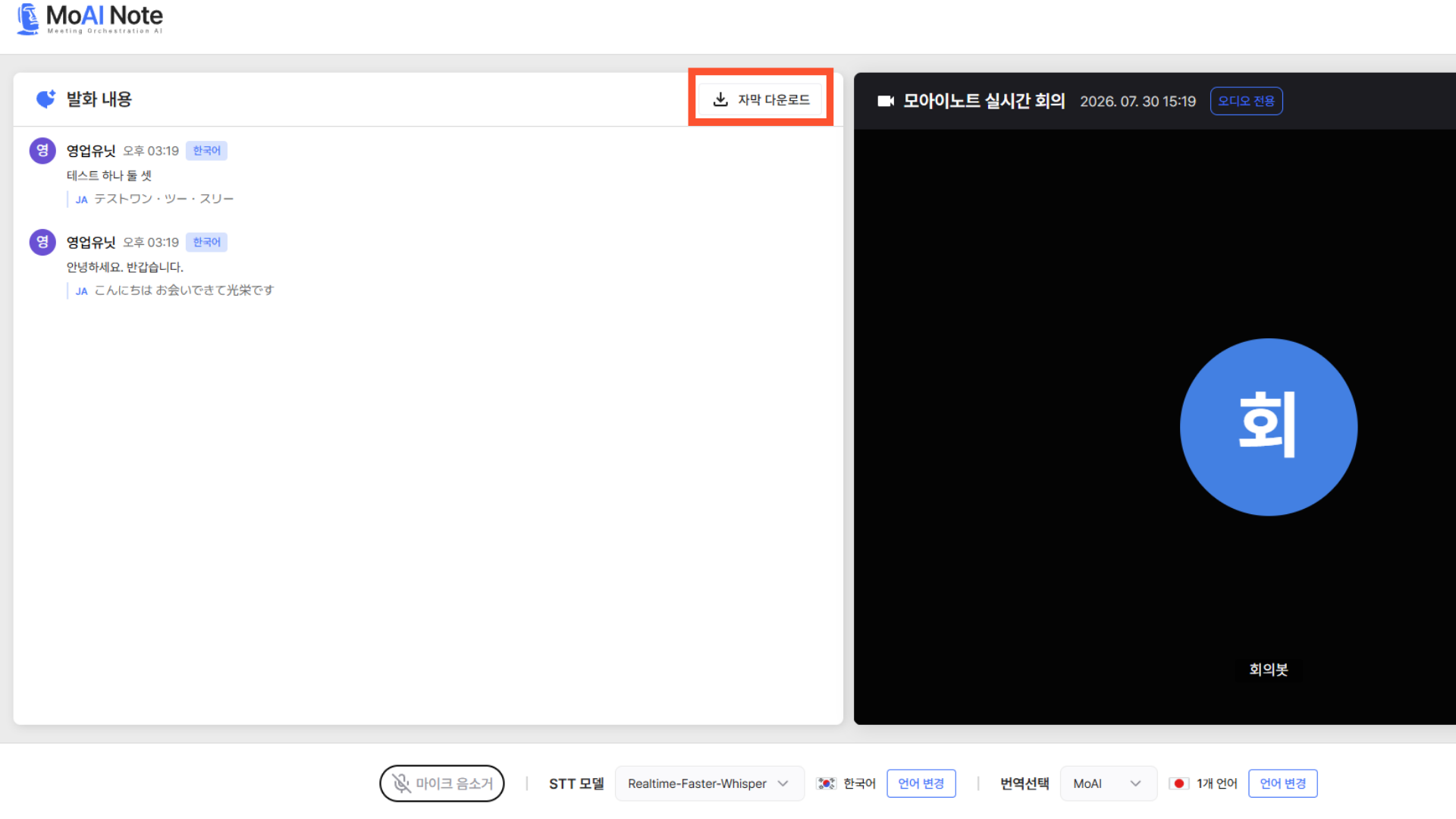
6. 실시간 번역된 내용은 **\[자막 다운로드]** 버튼을 눌러 텍스트로 다운받으실 수 있습니다.